Czy wiesz, ile z Twojego rachunku AWS to zasoby, o których nikt w zespole już nie pamięta? Dam Ci moment na zastanowienie… Już? Ja po latach audytów kosztów wiem jedno: zwykle więcej, niż ktokolwiek zakłada. Ale żeby nie być gołosłownym, to często widzę 14%–22%, a czasami nawet aż 44% miesięcznego rachunku!
Największe oszczędności w AWS rzadko wymagają przebudowy architektury. Zwykle wystarczy sprzątanie: wolumen EBS, który od roku nie jest do niczego podpięty, snapshoty po maszynie, której już nie ma, NAT Gateway, przez który nic nie płynie. Mówię to klientom wprost: to czyszczenie stajni Augiasza, nie przepisywanie systemu. Od 5 lat buduję narzędzie, które robi ten pierwszy przegląd konta, i właśnie wyszła jego wersja 2.0. To moje narzędzie, więc czytaj z odpowiednią dawką sceptycyzmu 😉
Gdzie zwykle leżą pieniądze
Lista z audytów powtarza się tak często, że mógłbym ją recytować z pamięci. Poza tym, co wymieniłem wyżej, są na niej load balancery bez ani jednego działającego celu, nieprzypisane adresy Elastic IP i bazy RDS, z którymi nikt się nie łączy albo które są przeszacowane. Klasyka to rightsizing: instancje EC2, także w grupach Auto Scaling, pracujące na ułamku mocy, za którą płacisz. Osobna kategoria to dopłaty za extended support: w RDS i w klastrach EKS na starej wersji Kubernetesa. No i Provisioned Concurrency w Lambdzie, skonfigurowany i bezczynny.
Żadna z tych pozycji nie wymaga przepisywania systemu. Żeby było jasne: nie namawiam do skracania retencji logów produkcyjnych, o tym pisałem w sierpniu. Chodzi mi o zasoby, których nikt nie będzie potrzebował za pięć lat. Jedno takie sprzątanie, porządki na dyskach EBS, opisałem zresztą w zeszłym roku.
Skoro to takie proste, to dlaczego nikt tego nie sprząta?
Z audytów znam dwa powody:
- Zespół boi się, że przegląd ujawni zaniedbania, więc inicjatywa umiera, zanim ktokolwiek zajrzy do konta.
- W głowie wielu osób optymalizacja kosztów oznacza migrację, więc strach przed „dużą przebudową” wygrywa z chęcią zaoszczędzenia.
I stąd moja stajnia Augiasza. Sprzątanie jest nudne, mało inwazyjne i właśnie dlatego działa.
Oczywiście przepisanie systemu i zmiana architektury mają bardzo duży potencjał, jeśli chodzi o oszczędności. Jednak to bardzo duża inwestycja, obarczona ryzykiem, i w życiu codziennym rzadko kto decyduje się na przepisanie systemu, o ile nie jest pod ścianą, czyli gdy system kosztuje więcej, niż zarabia. Firmy po prostu wolą dostarczać nowe funkcje niż optymalizować i przepisywać to, co już działa.
Dlatego to nie jest tak, że ja ignoruję kwestie architektury. Wręcz przeciwnie. Miałem nawet prezentacje na ten temat na kilku konferencjach, ale proza dnia uczy mnie, że mało kto dokonuje takiej zmiany. Realnie mało kto nawet sprząta swoje konta AWS.
Dlaczego w ogóle zacząłem
W 2021 roku miałem do czynienia z pewnym kontem AWS z dostępem do informacji o kosztach, ale nie potrafiłem udzielić prostych odpowiedzi na pytanie, gdzie te pieniądze się marnują. Cost Explorer pokazywał mi rachunek, a ja potrzebowałem listy rzeczy do naprawienia. Zamiast przeklikiwać się przez kolejne usługi i konsole, zacząłem pisać własną aplikację, a przez kolejne lata dokładałem do niej wzorce z audytów u klientów. No bo jak zawsze: najlepsza lista to taka, której nie trzeba robić ręcznie. Całą tę historię opisałem w artykule Dlaczego AWS Cost Explorer to za mało?, więc tu tylko skrót. Dziś CloudPouch ma za sobą ponad 80 publicznych wydań, pierwsze w listopadzie 2021, i nadal ta sama osoba odpowiada na maile. Tak, to ja.
Premiera CloudPouch 2.0
Napisałem nową wersję, CloudPouch 2.0, i nowych funkcji jest w niej mega dużo. Jestem bardzo podekscytowany i chcę Ci je pokazać!
Jeśli znasz CloudPouch z wersji 1.x, to najważniejsza zmiana jest jedna: zamiast odpalać analizę usługa po usłudze, uruchamiasz jeden skan wszystkich obsługiwanych usług. A do wyników możesz podpiąć swojego agenta AI, o czym za chwilę.

Nowy plan Free
Jest zupełnie darmowy na zawsze, a skan jest pełny. Pobierz aplikację z cloudpouch.dev i załóż konto.
Za darmo to uczciwa cena 😃
Co robi jeden skan w 2.0
Jeden Savings Scan sprawdza wszystkie obsługiwane usługi AWS w jednym przebiegu. Po drodze masz panel postępu, więc widzisz, na której usłudze skan właśnie jest, i w każdej chwili możesz go przerwać. Wynik otwiera się od czterech kart: ile można zaoszczędzić miesięcznie i rocznie, ile skan wykrył pozycji i który rodzaj znaleziska (możliwość poprawy) daje najwięcej. Dopiero pod spodem jest diagram, który pokazuje, gdzie idą pieniądze, i tabela ze wszystkimi znaleziskami.
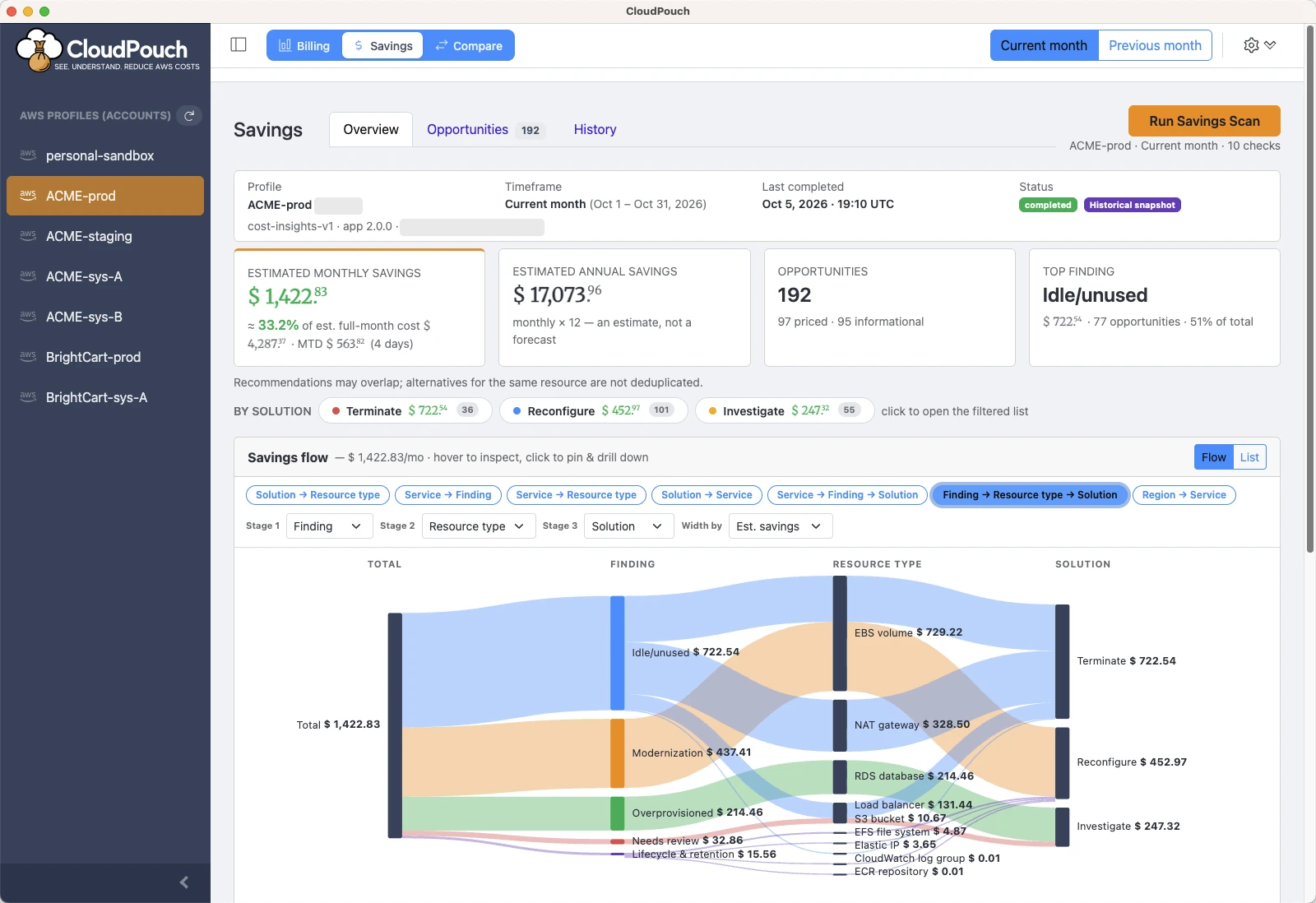
Układ diagramu wybierasz z siedmiu gotowych presetów. Na zrzucie widać trzy etapy: znalezisko, typ zasobu i zalecane działanie. Klikam w jedną pozycję, żeby zobaczyć, co za nią stoi.
Teza to nie dowód
Każde znalezisko ma dowód. „Ten wolumen trzeba usunąć” to teza, a dowód to co innego: metryki, konfiguracja albo dane referencyjne, na których CloudPouch oparł rekomendację, do tego rekomendowane działanie i miesięczna oszczędność tam, gdzie da się ją oszacować. Przykład? Przy klastrze EKS, który wpadł w extended support, dowód wymienia wersję Kubernetesa i dopłatę, a działanie to aktualizacja do wersji objętej standardowym (bezpłatnym) wsparciem.
Weźmy znalezisko ze zrzutu poniżej, czyli zmianę typu wolumenu EBS. Robię z nim to, co w audycie: sprawdzam, co CloudPouch odczytuje z API AWS (typ, rozmiar, podpiętą instancję), co ten wolumen faktycznie robił przez 14 dni według metryk CloudWatch, i z czego wynika kwota, czyli koszt obecny, koszt po zmianie i szacowana oszczędność. Dopiero z tym idę do zespołu.
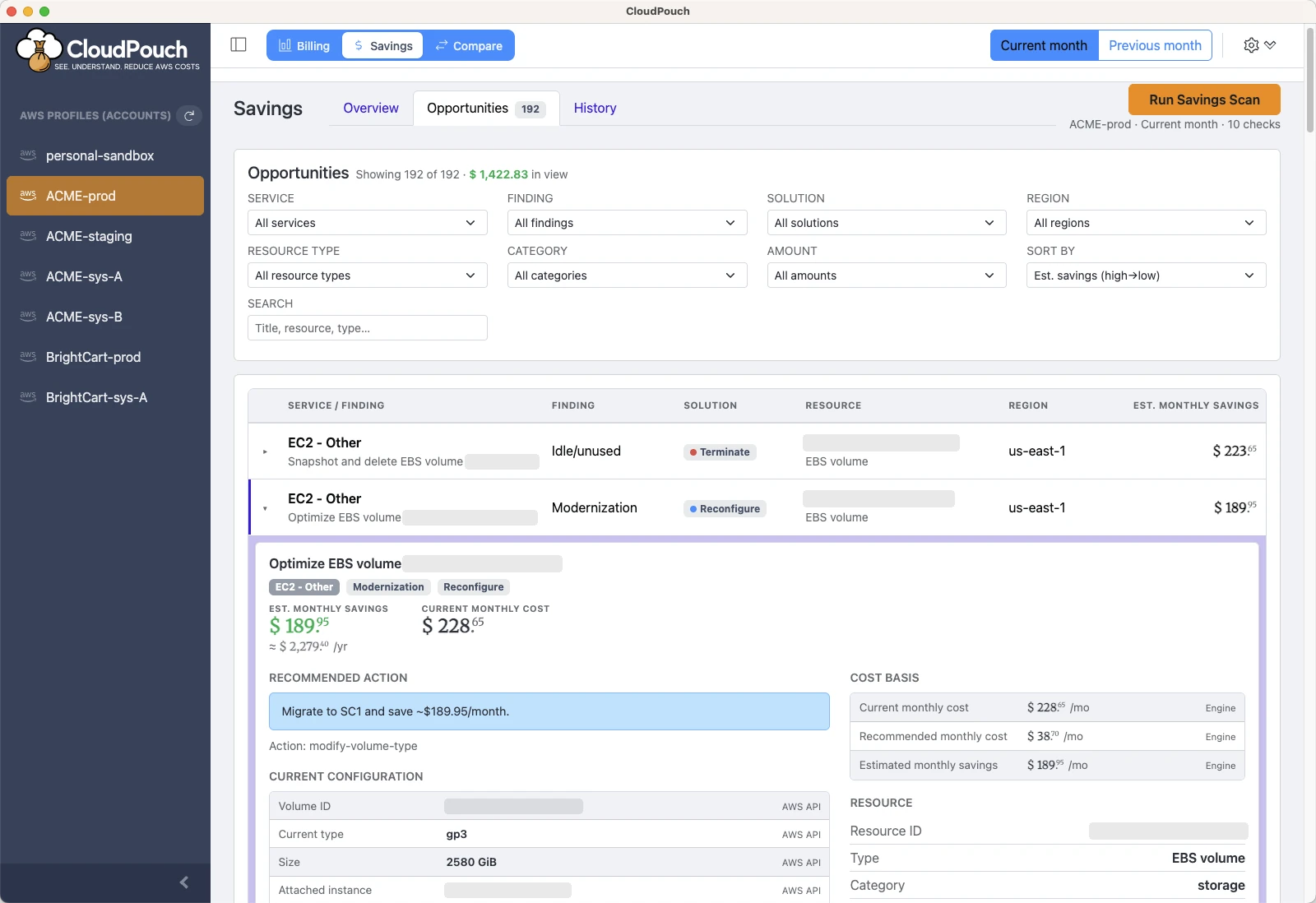
Dlaczego się przy tym upieram? Bo w audycie każda rekomendacja trafia do kogoś, kto ten zasób zna lepiej niż ja, i to ona musi się przed tą osobą obronić. Rekomendacja bez dowodu to opinia.
Agentic FinOps: co robi Twój agent AI
Najciekawsza dla mnie nowość w wydaniu 2.0 to Agentic FinOps, czyli nowoczesne podejście, które ta wersja wreszcie umożliwia. Algorytmy CloudPouch liczą, Twój agent AI pracuje na wynikach (tłumaczy, priorytetyzuje, zamienia je w kolejne kroki), a Ty dostajesz sprawdzone rozwiązanie: co poprawić, dlaczego i ile to daje. Po co ten podział? Bo model, który zgaduje Twój rachunek AWS, daje pewną siebie odpowiedź, a pewna siebie to nie to samo co prawdziwa.
Serwer MCP jest wbudowany w aplikację, więc Claude Code, Claude Desktop, Cursor, Codex albo Kiro mogą zadać CloudPouch dowolne pytanie o koszty i oszczędności w AWS. Na przykład takie:
Które znaleziska dają największe oszczędności i jaki jest dowód dla pierwszego z nich?
Na takie pytania odpowiedź przychodzi z Twoich liczb, nie ze zgadywania modelu. Gotową konfigurację dla każdego z tych asystentów znajdziesz w ustawieniach aplikacji.
Aplikacja układa znaleziska według szacowanej oszczędności. Agent może więcej, bo zna Twój kontekst z rozmowy. Zapytałem Claude Code, które trzy rekomendacje dadzą największe oszczędności przy najmniejszej pracy albo ryzyku. Odpytał CloudPouch siedem razy. Wynik poniżej.
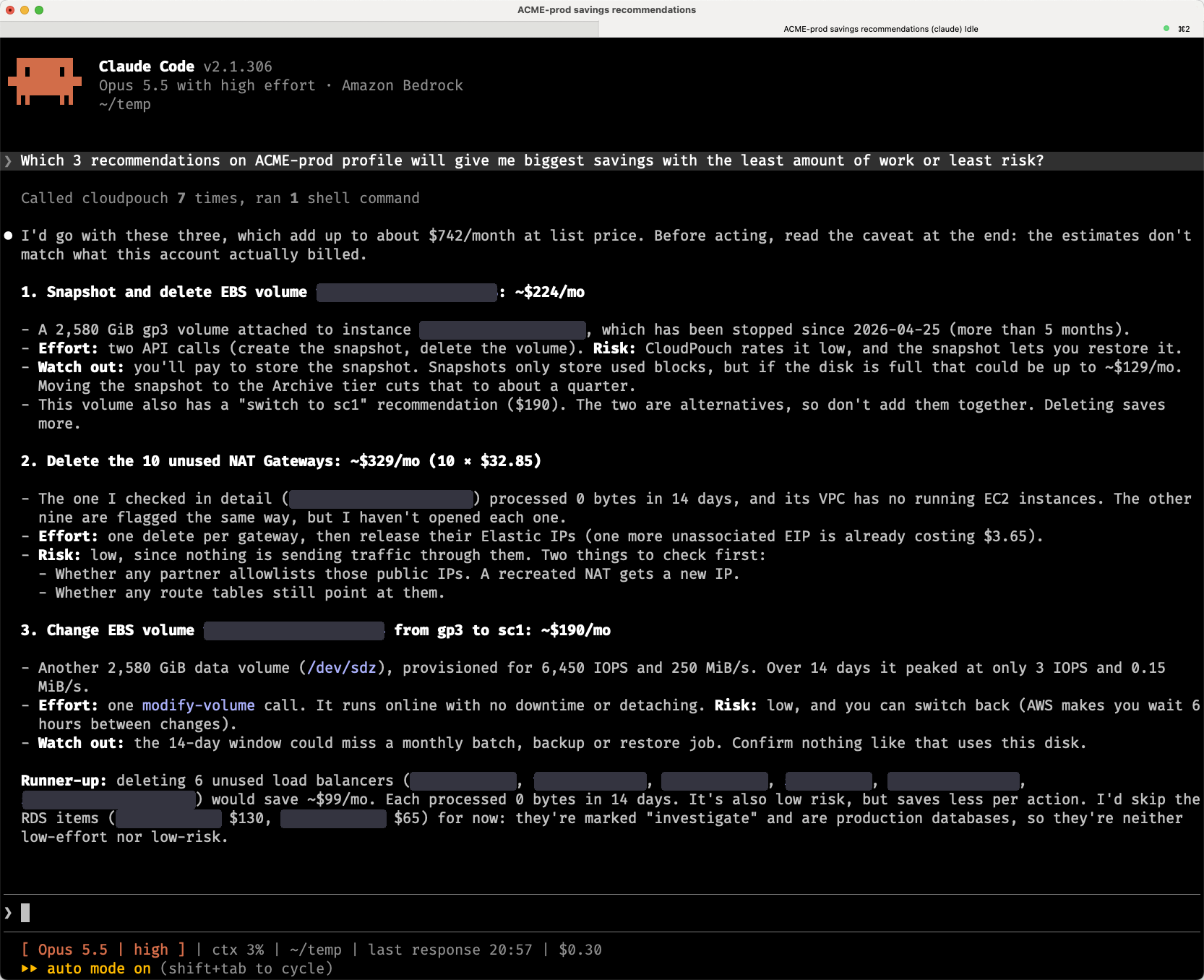
Ryzyko i metryki daje CloudPouch, choćby wolumen na 6 450 IOPS przy szczycie 3 IOPS. Reszta to robota agenta: nie zsumował dwóch alternatyw dla jednego wolumenu, z dziesięciu NAT Gateway otworzył jeden i mówi o tym wprost, a przed usunięciem dopisał do sprawdzenia allowlisty partnerów i tablice routingu. To dokładnie ta część pracy, którą w audycie robię z zespołem przy stole, już po wygenerowaniu listy.
W maju pisałem, ile czasu zjadło mi podpięcie AWS MCP Server do Codexa przez profil AWS. Tutaj asystent w ogóle nie dostaje Twoich credentiali, tylko pyta CloudPouch, a CloudPouch korzysta z profili, które już masz. Ten wbudowany serwer jest domyślnie wyłączony, działa tylko na Twoim komputerze i nigdy nie modyfikuje Twoich zasobów AWS.
Jak zacząć krok po kroku
Aplikacja działa na Twoim komputerze, na profilach AWS, które już masz: klucze z AWS CLI i SSO, a od 2.0 także aws-vault i aws login. Dane o kosztach nie są nigdy wysyłane na serwery CloudPouch, a w koncie AWS niczego nie instalujesz. Z audytów wiem, że najwolniejszym etapem bywa samo wpuszczenie kogoś do konta. Tu nikogo wpuszczać nie musisz.
- Zainstaluj aplikację: na macOS z pliku DMG albo przez
brew install cloudpouch, na Windows z instalatora EXE, na Linuksie z AppImage. Wymagania to macOS 12 albo nowszy i Windows 10 albo nowszy. - Na ekranie logowania wybierz Pro trial: podajesz e-mail, akceptujesz regulamin, przepisujesz 6-cyfrowy kod z maila, a klucz licencyjny pojawia się w aplikacji sam.
- Wybierz profil AWS. Cmd/Ctrl + K otwiera wyszukiwarkę profili.
- Przejdź do Savings (Cmd/Ctrl + S) i kliknij Run Savings Scan.
- Otwórz zakładkę Opportunities i kliknij pierwsze znalezisko z góry. Zobaczysz dowód i rekomendowane działanie.
- Włącz serwer w ustawieniach (Settings, sekcja MCP Server), a potem w sekcji AI assistants wybierz swojego asystenta i skopiuj gotową konfigurację. Dla asystentów konfigurowanych plikiem przycisk Open config file otwiera właściwy plik, a wpis wklejasz sam.
- Zadaj agentowi pierwsze pytanie, choćby to z poprzedniej sekcji.
Ile to kosztuje
Pro trial daje pełne Pro przez 7 dni, liczone od rejestracji, bez karty kredytowej, więc listę znalezisk z dowodami i działaniami sprawdzisz na własnym koncie, zanim zapłacisz. Potem każdy kolejny skan zapisuje się na Twoim komputerze, osobno dla każdego profilu, dzięki czemu po sprzątaniu otwierasz poprzedni wynik i widzisz, czy liczba naprawdę spadła.
Cena jest stała za licencję i nie rośnie razem z rachunkiem AWS (co jest normą wśród aplikacji FinOps), a jedna licencja obsługuje dowolną liczbę kont AWS (znów konkurencja każe sobie zwykle płacić od liczby kont). Free nic nie kosztuje, Pro to $39 miesięcznie albo $399 rocznie. Potrzebujesz Pro dla całego zespołu? Team od $87 miesięcznie za 3 osoby. Szczegóły w cenniku na cloudpouch.dev.
Zaproszenie
Jeśli chcesz zrobić pierwszy przegląd swojego konta, ten sam, od którego zaczynam audyt, pobierz CloudPouch 2.0 dla macOS, Windows albo Linuksa: cloudpouch.dev
Jaka była najdziwniejsza rzecz, jaką znalazłeś w swoim koncie AWS, a o której nikt już nie pamiętał? Napisz w komentarzu. Jestem ciekaw, co skan znajdzie u Ciebie.